「選べる福袋」を Kumi Bundle Builder で売る手順
Kumi Commerce — Kumi Bundle Builder for Shopify
最終更新: 2026-11-23
Shopify App Store の Kumi Bundle Builder · よくある質問 · Kumi Bundle Builder でできないこと(英語)
「選べる福袋」は、お店が用意した商品からお客様が決まった数(例: 10種類から5個)を選び、福袋の値段で買う形です。12月に準備して新年に売る流れでまとめました。テーマの画面の名前は Dawn 系の例で、テーマによって違います。
お客様に見える画面
福袋の専用の商品ページに「バンドル選択」のブロックが出て、商品が画像・価格と「−」「+」のボタン付きのカードで並びます(種類はカードの中で選べます)。上に「5個のうち2個を選択中」と出て、決まった数になると「必要な個数が揃いました。」に変わり、「このバンドルをカートに入れる」ボタンが押せるようになります。
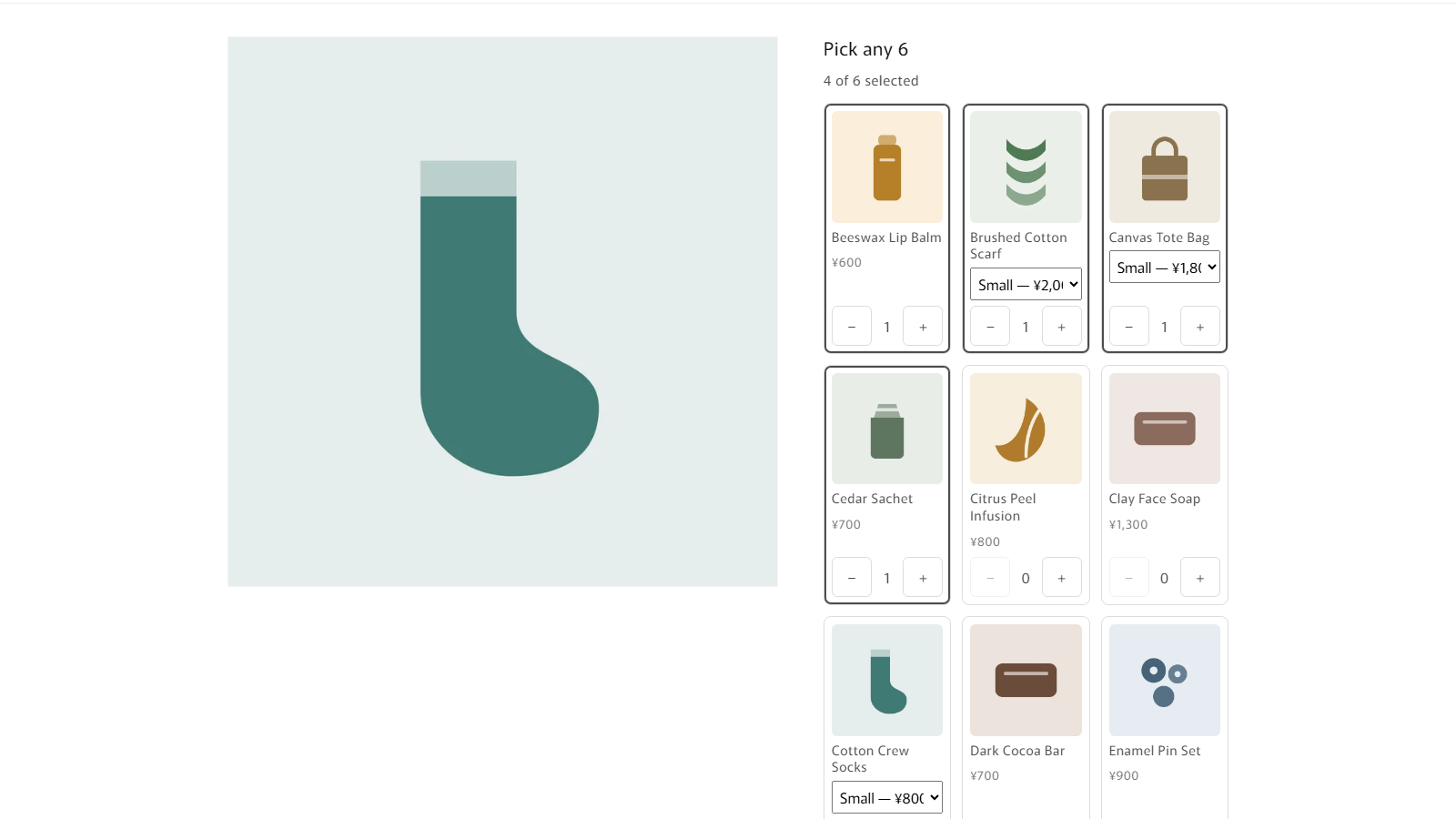
(英語のストアの例です。日本語のストアでは表示は日本語になります。)
カートでは、選んだ商品が福袋の名前の1行にまとまり、福袋の値段になります。値段は Shopify のサーバで計算され、後からカートを変えて条件を満たさなくなると値引きは外れます。2袋目は、もう一度選んでカートに入れます。
準備: お店の条件と、中身と値段
- お店の条件: オンラインストアのチャネルと、アプリのブロックを置けるテーマ(Online Store 2.0。Dawn など)が必要です。商品ページが product.liquid のテーマには置けません(アプリの「バンドル」のページでお知らせします)。
- 1袋の数: この数ぴったりのときだけ福袋の値段になります。
- 選べる商品: 1袋の数より多めに、在庫を十分に用意できる商品を選びます。売り切れ・下書き・アーカイブ済み・非公開・定期購入専用の商品も追加はできますが、お客様の画面では「売り切れ」「選択できません」と出て選べません。すべてのバンドルを合わせて、およそ250種類までです。
値段の決め方は2つです。
- 合計金額で指定(例: 5個で5,000円): どれを選んでも同じ値段にできます。ただし、選んだ商品の価格の合計がこの金額以下だと値引きされず、各商品はそのままの価格になります。同じ商品を何個でも選べるので、「いちばん安い商品の価格 × 1袋の数」が福袋の値段を上回るようにします。端数が出ることがあり、中身の値段を変えたときはこの金額も見直します。
- 率で指定(例: 20%引き): 選んだ商品の価格の合計から同じ率で引きます。
海外の通貨で払うお客様には、合計金額を為替レートで換算して率で値引きするので、きりのよい値段にならず、ブロックに通常の合計だけが出ることもあります。マーケットごとに価格を変えていると、上の確かめ方は当てはまらないことがあります(よくある質問)。
手順1: アプリで福袋を作る
アプリでは福袋を「バンドル」と呼びます。
- アプリの「バンドル」を開き、「バンドルを作成」を押します。
- 「基本」の「名前」に、お客様に見せる名前(例: 選べる福袋)を入れます。福袋の商品ページとカートの行に出ます。「識別子」は
fukubukuroのように英数字とハイフンで入れ、「このバンドルを有効にする」はオンのままにします。 - 「構成」の「選ぶ個数」に1袋の数を入れ、「商品を選ぶ」で選べる商品を選びます。
- 「値引き」の「値引きの指定方法」を選び、金額か率を入れます(新しいバンドルは15%から始まります)。
- 「保存して反映」を押します。
「このバンドルを有効にする」がオンのまま保存すると、アプリが福袋の商品(同じ名前・商品タイプ「Bundle parent」)を作ってオンラインストアに公開します(オフのまま保存しても作られません。あとでオフにしても、作られた商品は公開のまま残ります)。福袋の値段に必要な商品で、この商品だけは買えないように設定されます(Shopify が受け付けなかったときは保存時にお知らせします。限界ページを参照)。非公開・削除にせず、コレクションにも入れず、自動コレクションの条件で商品タイプ Bundle parent を外しておきます。
元日から売るとき: 開始日・終了日の設定はありません。確かめ終えたら「このバンドルを有効にする」をオフにして「保存して反映」を押し、売り始めるときにオンにして、もう一度押します。オフの間はブロックが見えず値引きもされませんが、福袋の商品ページそのものは見えたままです。売り始めたら、もう一度「稼働状況」とテスト注文で確かめます(「稼働状況」はオンのバンドルだけを確かめます)。
手順2: 福袋の商品ページにブロックを置く
「バンドル選択」は、福袋の商品自身のページに、購入ボタンの無い専用のテンプレートで置きます。テーマのブロックなので、アプリがテーマのコードを書き換えることはありません(Shopify のヘルプ(英語))。
- 管理画面の「オンラインストア」→「テーマ」からテーマエディタ(カスタマイズ)を開き、上部のテンプレートの切り替えで商品を選んで、新しいテンプレートを作ります。名前は例えば
fukubukuro、元にするのはいつもの商品テンプレート(英語の表示では Default product)です。 - 新しいテンプレートの商品情報セクションから、価格・バリエーション・数量・購入ボタンのブロック(英語の表示では Price・Variant picker・Quantity selector・Buy buttons)を削除か非表示にします。元のテンプレートから写った「バンドル選択」や「数量割引」のブロックも外します。
- 「ブロックを追加」→「アプリ」→「バンドル選択」を選び、「バンドルの識別子」に
fukubukuroを入れます。ブロックが商品名の上に入ったら下へドラッグします。プレビューに別の商品(ギフトカードなど)が出ていたら、サイドバー上部のプレビューの切り替えで福袋の商品を選びます。右上の「保存」を押します。 - 管理画面の「商品」で福袋の商品(商品タイプ「Bundle parent」)を開き、テーマテンプレートの欄で
fukubukuroを選んで保存します。
識別子は空欄にしないでください(最初のバンドルが出て、後で別のものに変わることがあります)。「見出し(任意)」は「好きな5個を選んでください」など、「ボタンの文字(任意)」は「福袋をカートに入れる」などにできます(ほかの案内の文は「バンドル」のままです)。アプリの「テーマエディタを開く」は、いつもの商品テンプレートに「バンドル選択」を足した状態で開くことがあるので、そこでは保存しないでください。
テンプレートが変えるのは商品ページだけです。福袋の商品は、ストアの検索(入力中の候補を含む)や、すべての商品を並べるページ(/collections/all など)にも価格1円(円のストアの場合)で出ます。開いたお客様は福袋を選ぶページに着き、この商品だけを買うことはできません。
手順3: 確かめて、案内する
- 福袋の商品ページで1袋組んでカートに入れます。「カートに追加しました。」と「カートを見る」が出ます(ヘッダーのカートの表示はすぐ変わらないことがあります)。カートで、福袋の名前の1行が福袋の値段かを見ます。
- アプリの「稼働状況」で、公開中のテーマに各識別子のブロックがあるか、バンドルの商品を購入できるかを確かめます。どの商品がテンプレートを使っているかまでは見ないので、商品ページも自分で開きます。
- 年始の割引コードや自動割引を一緒に使うなら、テスト注文で請求額を確かめます。
- 注文と納品書では、福袋は選ばれた商品ごとの行に分かれます。値引きは各行の単価に入るので、注文の「割引」欄は0のままです。
- すべて「売り切れ」や「このバンドルは現在ご利用いただけません。」と出るときは、見ている国にストアが販売しているかを確かめます。
- 確かめたら、メニューやバナーから福袋の商品ページへリンクします。コレクションには入れません。
値段の表示について
「価格を表示する」(最初からオン)のとき、ブロックは各商品の価格と、選んだ商品のいまの価格の合計を「通常 ◯円」として、「バンドル価格の見込み ◯円」と並べて出します。並べて出したくないときは「価格を表示する」をオフにできます(各商品の価格も出なくなります)。福袋の値段を中身の価格と比べる表示を商品ページやバナーに書くときは、消費者庁の「二重価格表示」のページ(景品表示法)を確かめてください。この手引きは、法律上の助言ではありません。
売り終わったら
「このバンドルを有効にする」をオフにして「保存して反映」を押すと、ブロックが見えなくなり、値引きも止まります。続けて福袋の商品のテーマテンプレートをいつものものに戻し、メニューのリンクも外します。テンプレートはテーマエディタでは削除できません(コードの編集が要ります)が、残して構いません。来年使わないなら「このバンドルを削除」を押します(福袋の商品は非公開になり、過去の注文のために商品一覧には残ります)。
できないこと
- 中身を伏せた福袋は作れません。 中身を伏せるなら、Shopify の普通の商品として福袋を登録し、その値段と在庫で売る形になります。
- 「お一人様1点まで」「限定◯袋」「同じ商品は1個まで」のような制限はありません。 売れる数は中身の在庫だけで決まります。
- 1つの福袋に、同じ商品の別の種類(色違いなど)は混ぜられません。 種類を変えると、その商品で選んだ数は0に戻ります。
- 予約販売・定期購入・購入前のお試しとは組み合わせられません。 中身は、いま購入できる商品から選ばれます。
- ラッピング・のし・メッセージの機能はありません。 Shopify の標準の範囲では、ラッピングを別の商品として用意できます。テーマにカートのメモの設定があれば、お客様がメモを書けます(注文全体に1つ)。
- 「2袋目は割引」はできません。 このアプリの数量割引は福袋(バンドル)には効きません。
- ほかの割引が上に乗ります。 福袋の値段は Shopify の「割引」ではなく行の価格の書き換えなので、カート全体・注文全体への割引、割引コード、福袋の商品を対象にした割引は、福袋の行にも適用されます。
- 福袋そのものに SKU・配送プロファイルはありません。 在庫は中身に従い、発送するロケーションも選べません。交換・まとめて編集・バンドルの入れ子・Google & YouTube チャネルへの掲載もできません。
- checkout.liquid をカスタマイズしたストアは対象外です。
すべての制限は「Kumi Bundle Builder でできないこと(英語)」に、そのほかは「よくある質問」にあります。お問い合わせは [email protected] まで日本語でどうぞ。